Comment utiliser la touche Impression d’écran ?
Découvrez comment utiliser la touche Impression d'écran pour capturer rapidement des images de votre écran.
· Jeune & Jolie · 2 min de lecture
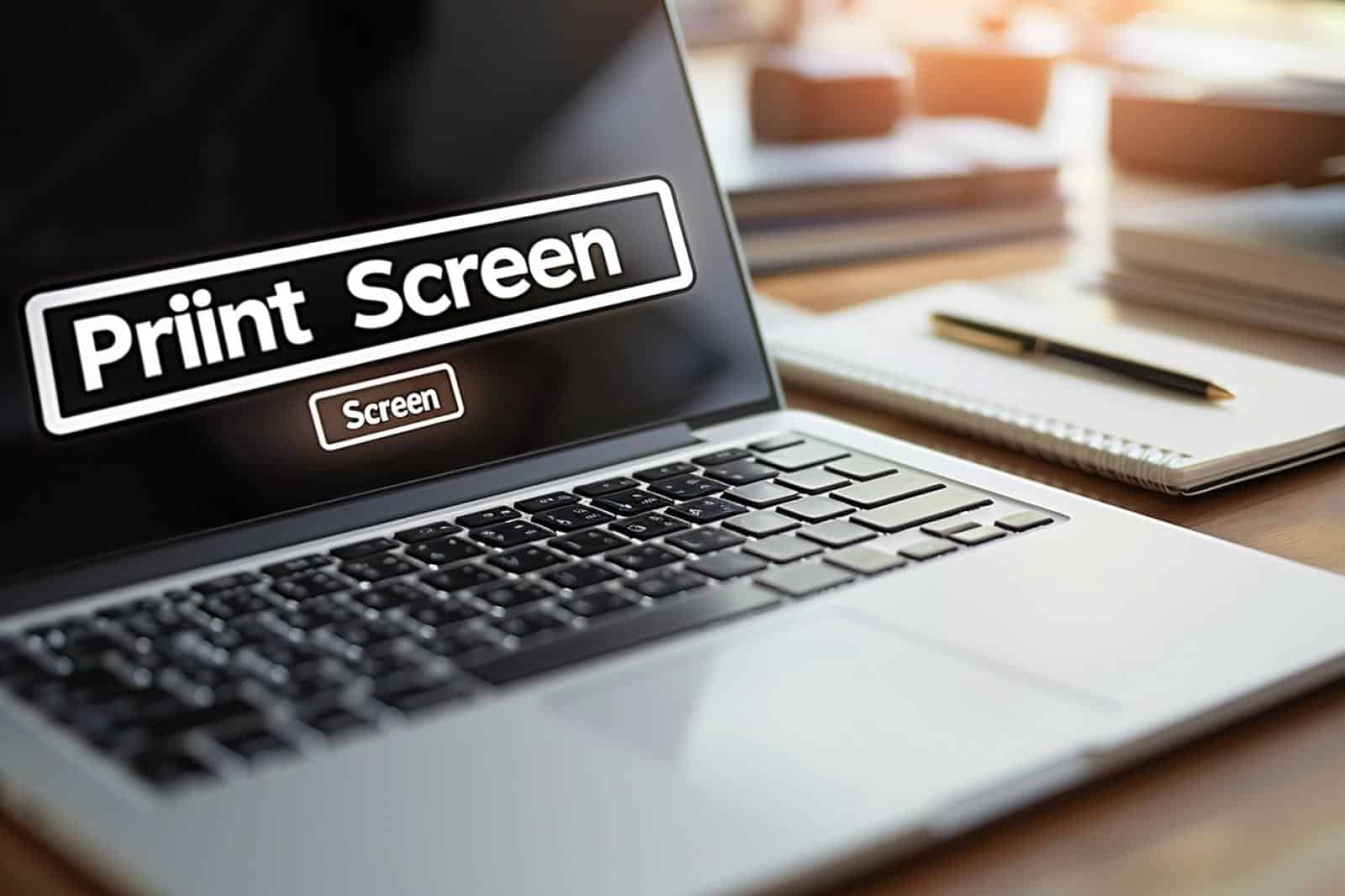
La touche Impression d'écran, souvent abrégée en PrtSc ou PrtScn, est un outil incontournable pour tous ceux qui utilisent un ordinateur. Que ce soit pour conserver des informations importantes, partager des images ou documenter des conversations en ligne, savoir utiliser cette fonction peut s'avérer très utile dans la vie quotidienne ou professionnelle.
Dans cet article, nous allons explorer différentes manières de tirer parti de la touche Impression d'écran, en vous fournissant des conseils pratiques et des astuces pour optimiser vos captures d'écran. Que vous soyez novice ou utilisateur averti, vous trouverez ici des informations précieuses pour améliorer votre expérience.
Capturer l'écran complet
Pour capturer tout ce qui est affiché sur votre écran, il vous suffit d'appuyer sur la touche Impression d'écran. Cette action enregistre une image de l'intégralité de l'écran dans votre presse-papiers, que vous pourrez ensuite coller dans un logiciel de traitement d'image ou un document.
Capturer une fenêtre spécifique
Si vous souhaitez capturer uniquement la fenêtre active, utilisez la combinaison de touches Alt + Impression d'écran. Cela vous permet de sélectionner précisément l'élément que vous souhaitez sauvegarder sans encombrer votre image de contenu superflu.
Capturer une sélection
Pour capturer uniquement une partie de l'écran, vous pouvez utiliser l'outil de capture intégré à votre système d'exploitation ou des applications tierces. Par exemple, sur Windows, l'outil 'Capture d'écran' permet de sélectionner une zone précise à capturer.
Configurer les options avancées
Vous pouvez personnaliser vos captures d'écran en modifiant les paramètres de votre logiciel de capture. Par exemple, vous pouvez choisir le format d'enregistrement (PNG, JPEG, etc.) selon vos besoins, ce qui peut être particulièrement utile si vous prévoyez de partager vos images en ligne.
| Méthode | Raccourci | Description |
|---|---|---|
| Capture complète | Impression d'écran | Capture tout l'écran |
| Fenêtre active | Alt + Impression d'écran | Capture uniquement la fenêtre active |
| Sélection | Windows + Shift + S | Capture une zone sélectionnée |
FAQ
Comment faire une capture d'écran avec la touche Impression d'écran ?
Appuyez simplement sur la touche Impression d'écran pour capturer tout l'écran.
Comment enregistrer la capture d'écran dans un fichier ?
Collez l'image capturée dans un logiciel de retouche comme Paint, puis enregistrez-la au format souhaité.
Comment faire une capture d'écran d'une fenêtre spécifique ?
Utilisez Alt + Impression d'écran pour capturer uniquement la fenêtre active.
Y a-t-il des alternatives à la touche Impression d'écran ?
Oui, vous pouvez utiliser des outils intégrés comme l'outil de capture Windows ou des applications tierces.
À lire ensuite
Dans la même rubrique
La digitalisation des expériences sportives chez les jeunes générations
Le sport ne se limite plus au terrain, il se prolonge désormais sur le mobile, à tout instant et partout. L’explosion des formats digitaux modifie la manière dont les jeunes publics consomment, partagent et vivent leurs
27 avril 2026

Le marché des cartes Pokémon entre dans une nouvelle ère, portée par les outils d’estimation intelligents
Longtemps reléguées au rang de souvenirs d’enfance ou d’objets de niche pour collectionneurs passionnés, les cartes Pokémon connaissent depuis quelques années une transformation silencieuse mais profonde. Ce qui relevait
10 avril 2026

Acide hyaluronique et maquillage : le guide pour bien choisir son sérum
Le scénario est bien trop familier pour bon nombre de passionnées de beauté : après avoir soigneusement appliqué sa routine de soins, on passe au fond de teint, et c’est le drame. La matière peluche, s’effrite ou refuse
30 mars 2026
Le meilleur de Jeune & Jolie dans ta boîte mail
Mode, beauté, astro et bonnes idées : une sélection pétillante, sans spam, que tu peux quitter en un clic.